تفاصيل الصورة وجودتها
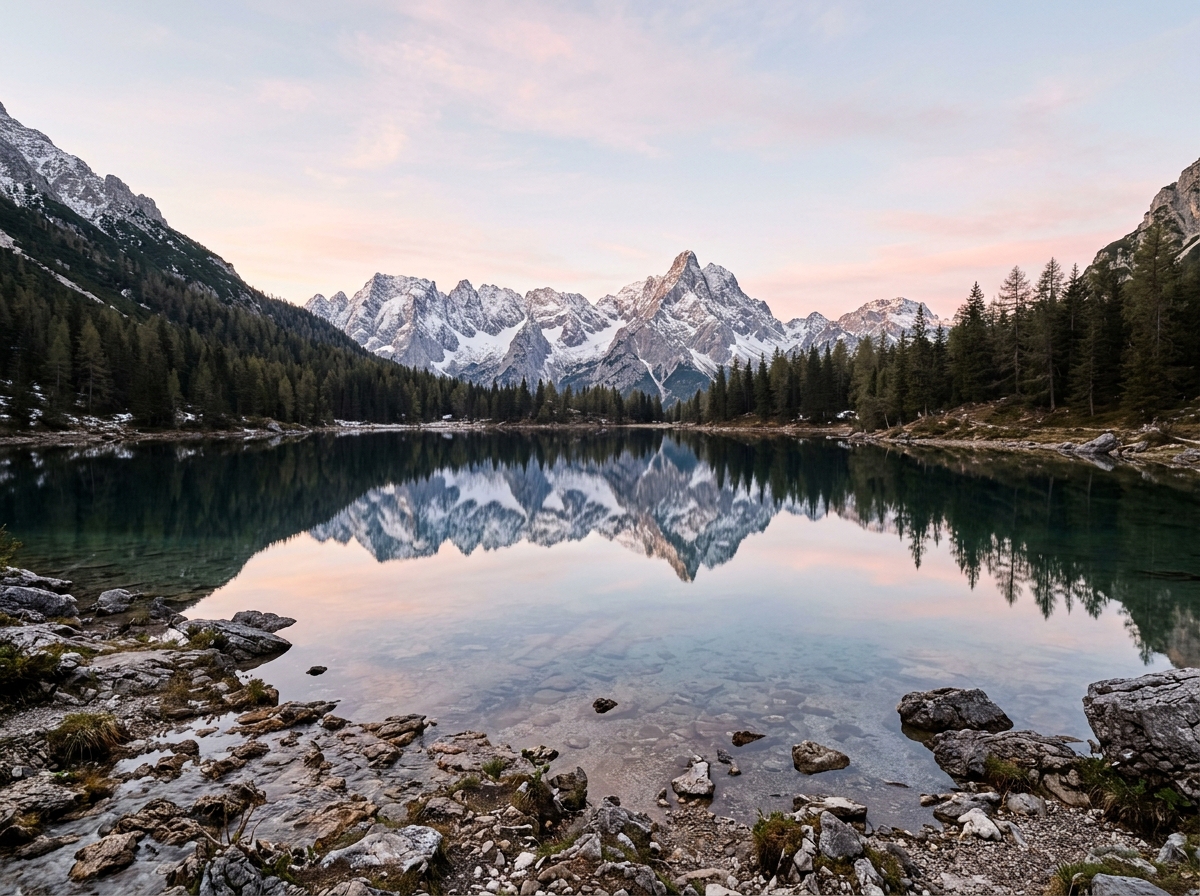
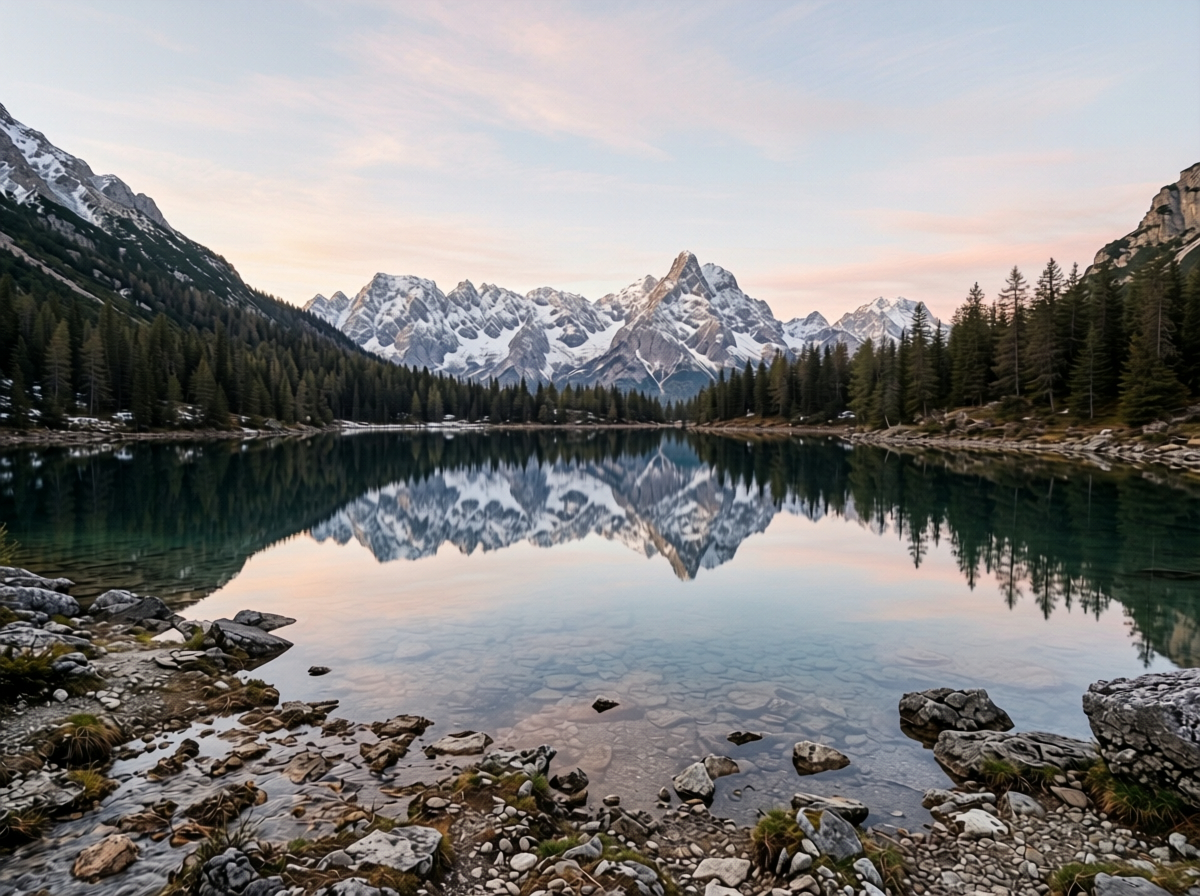
اكتشف كيفية إزالة SynthID من صورة Gemini ومقارنة النتيجة وحفظ الملف النهائي.
بالنسبة لصورة Gemini، احفظ الملف الأصلي أولًا ثم ارفع ملف JPEG أو PNG أو WebP لا يتجاوز 15 MiB و20 ميغابكسل. في تجربتك الأولى، عالج حتى صورة واحدة مجانية يوميًا حسب السعة المتاحة؛ ويتيح رصيد الحساب دفعات تصل إلى 20 صورة.
تبدأ معالجة صورة Gemini تلقائيًا وتحافظ على حجمها الأصلي. بعد التأكد من انتهاء الرفع، يمكنك إغلاق هذه العلامة والعودة في المتصفح نفسه لمتابعة التقدم؛ احتفظ بالأصل لمقارنة مفصلة لاحقًا.
ضع نتيجة Gemini بجوار الأصل بالحجم الكامل لمراجعة النصوص والوجوه والأنسجة الصغيرة. احفظ النتيجة خلال ساعة إتاحتها؛ وإذا ظهر تحذير جودة، فاقرأه وراجع التفاصيل المشار إليها قبل استخدام الصورة.
علامة SynthID في Gemini موجودة في البكسلات، لذا لا يكفي تنظيف البيانات الوصفية فقط. تشمل معالجة الصورة تنظيف البيانات الوصفية المضمّنة في الملف؛ استخدم الفحص المنفصل لمراجعة إشارات المصدر المدعومة عند الحاجة.
يؤثر بدء التشغيل والطابور المزدحم في الانتظار، وقد تحتاج الصور الغنية بالنص إلى وقت إضافي. تابع حالة الصورة حتى تصبح النتيجة متاحة للتنزيل.