Деталізація та якість зображення
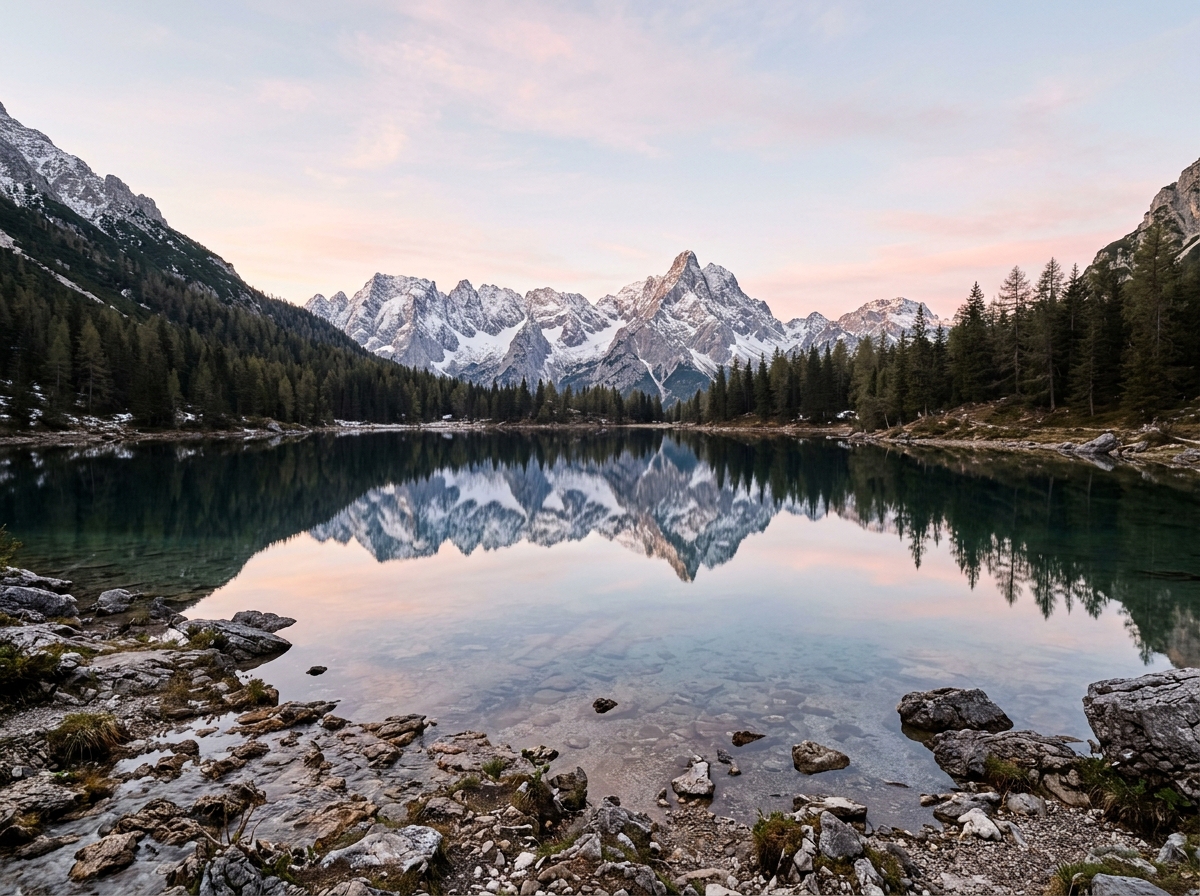
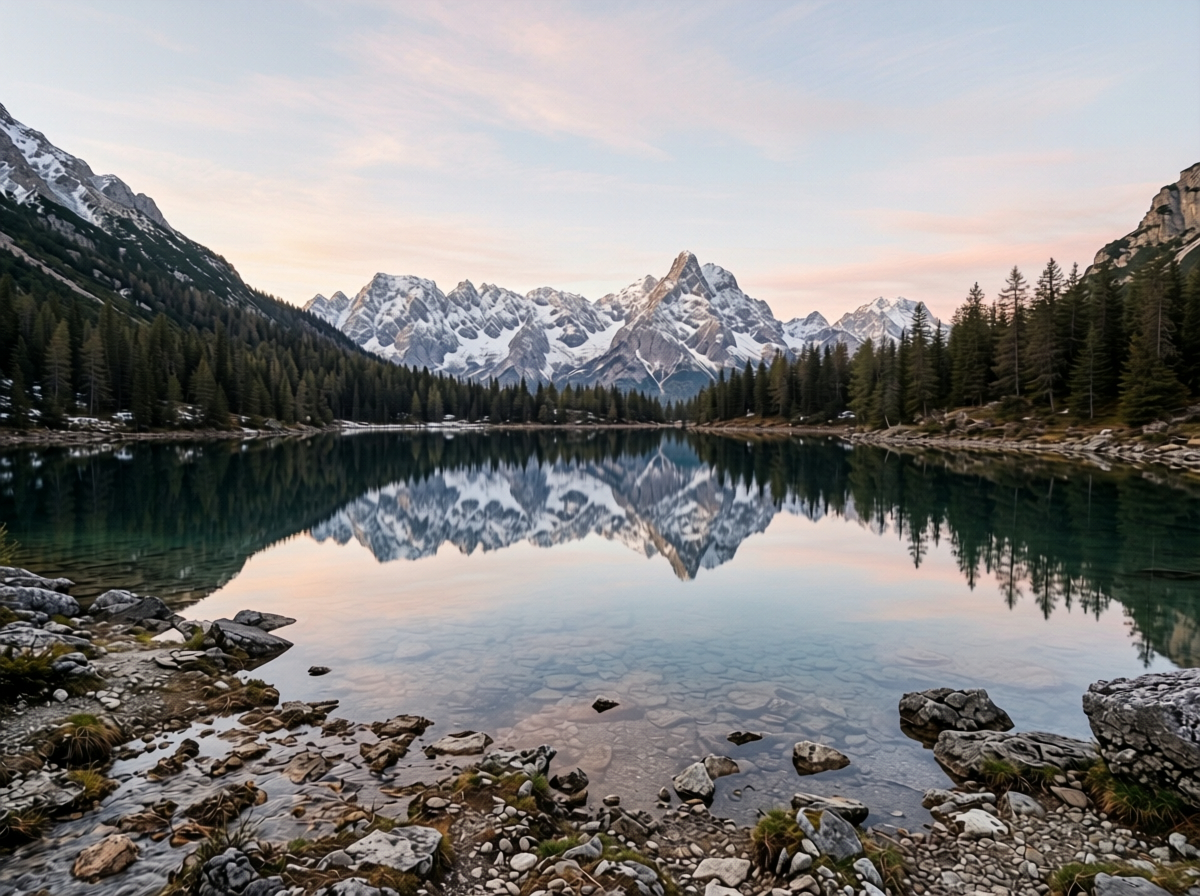
Дізнайтеся, як видалити SynthID із зображення Gemini, порівняйте результат і збережіть готовий файл.
Для зображення Gemini спочатку збережіть вихідний файл і завантажте JPEG, PNG або WebP розміром до 15 МБ і 20 МП. Для початкового тестування спробуйте до одного зображення на день безкоштовно, за наявності; залишок на рахунку дозволяє розміщувати до 20 зображень.
Обробка починається автоматично після завантаження та зберігає початкові розміри зображення Gemini. Після завершення завантаження ви можете закрити цю вкладку та повернутися в тому ж браузері, щоб стежити за прогресом; збережіть свій оригінал для детального порівняння пізніше.
Подивіться на результат Gemini поруч із оригіналом у повному розмірі, щоб переглянути текст, обличчя та маленькі текстури. Збережіть готовий файл протягом години його завантаження; якщо відображається попередження про якість, прочитайте його та перегляньте деталі, які стосуються цього, перш ніж використовувати зображення.
У пікселях є водяний знак Gemini SynthID, тому очищення лише метаданих недостатньо. Обробка зображень також очищає вбудовані метадані файлу; скористайтеся окремим інструментом перевірки, щоб переглянути підтримувані сигнали про походження, якщо це необхідно.
Початковий запуск і зайнята черга впливають на час очікування, тоді як зображення з великою кількістю тексту можуть потребувати більше часу. Слідкуйте за статусом кожного зображення, доки результат не буде готовий для завантаження.