Detail obrazu a kvalita
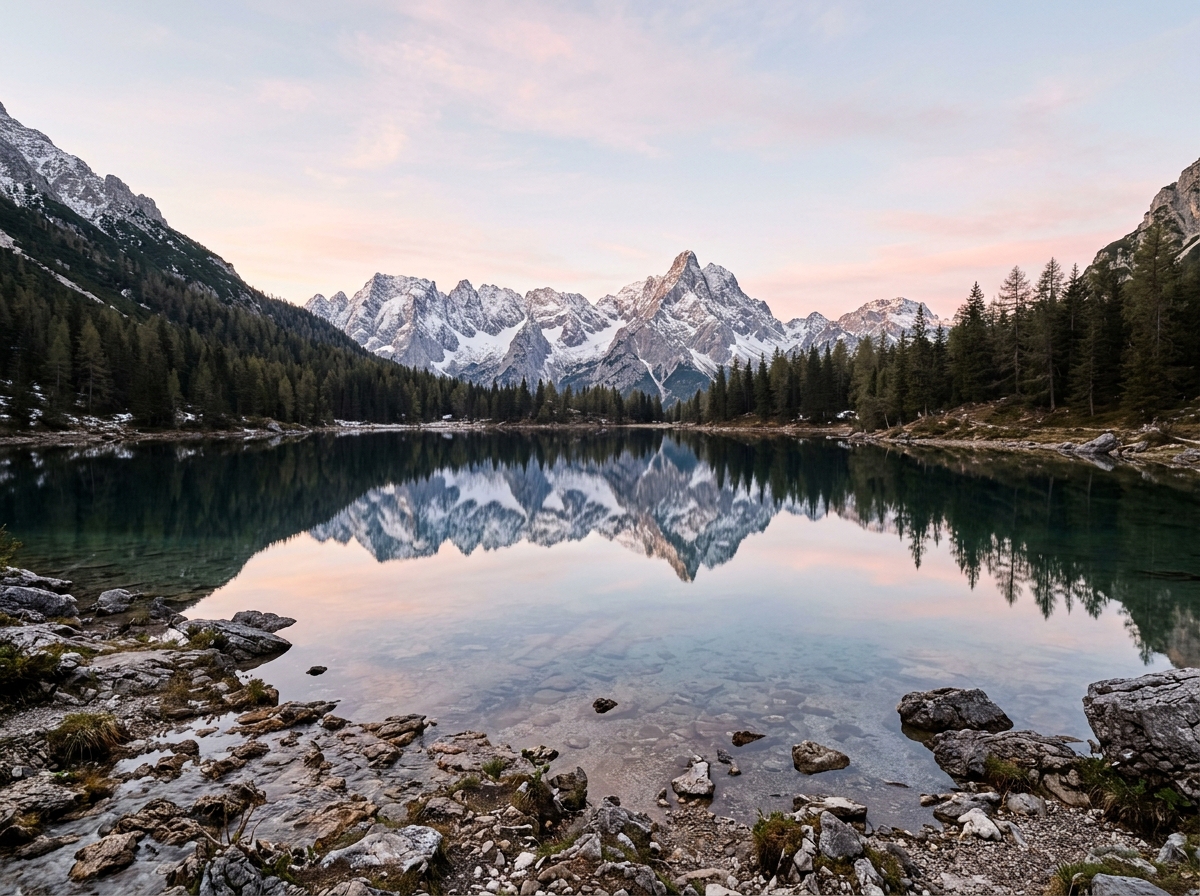
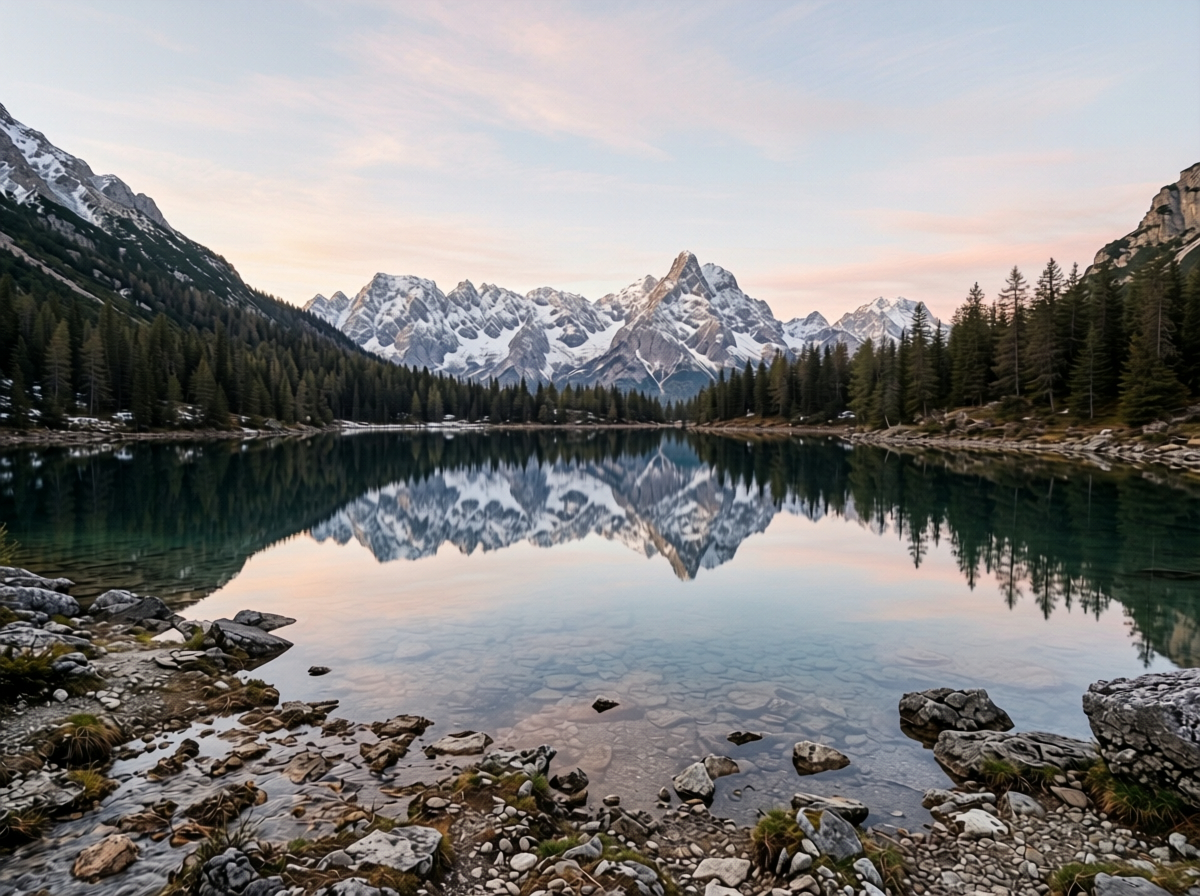
Zjistěte, jak odstranit SynthID z obrázku Gemini, porovnejte výsledek a uložte hotový soubor.
U obrázku Gemini nejprve uložte původní soubor a nahrajte JPEG, PNG nebo WebP až do velikosti 15 MiB a 20 MP. Pro počáteční test vyzkoušejte až jeden obrázek denně zdarma, v závislosti na dostupnosti; zůstatek na účtu umožňuje dávky až 20 obrázků.
Zpracování se spustí automaticky po nahrání a zachová obrázek Gemini v původních rozměrech. Po dokončení nahrávání můžete tuto kartu zavřít a vrátit se ve stejném prohlížeči a sledovat průběh; originál si uschovejte pro pozdější podrobné srovnání.
Podívejte se na výsledek Gemini vedle originálu v plné velikosti a prohlédněte si text, obličeje a malé textury. Uložte hotový soubor během jeho jednohodinové doby stahování; pokud se zobrazí varování týkající se kvality, přečtěte si ho a před použitím obrázku zkontrolujte dotčené detaily.
Vodoznak Gemini SynthID je v pixelech, takže čištění pouze pomocí metadat nestačí. Zpracování obrazu také vymaže vložená metadata souboru; v případě potřeby použijte samostatnou kontrolu ke kontrole podporovaných signálů původu.
Počáteční spuštění a zaneprázdněná fronta ovlivňují čekání, zatímco obrázky s velkým množstvím textu mohou vyžadovat více času. Sledujte stav každého obrázku, dokud nebude výsledek připraven ke stažení.