Детали и качество изображения
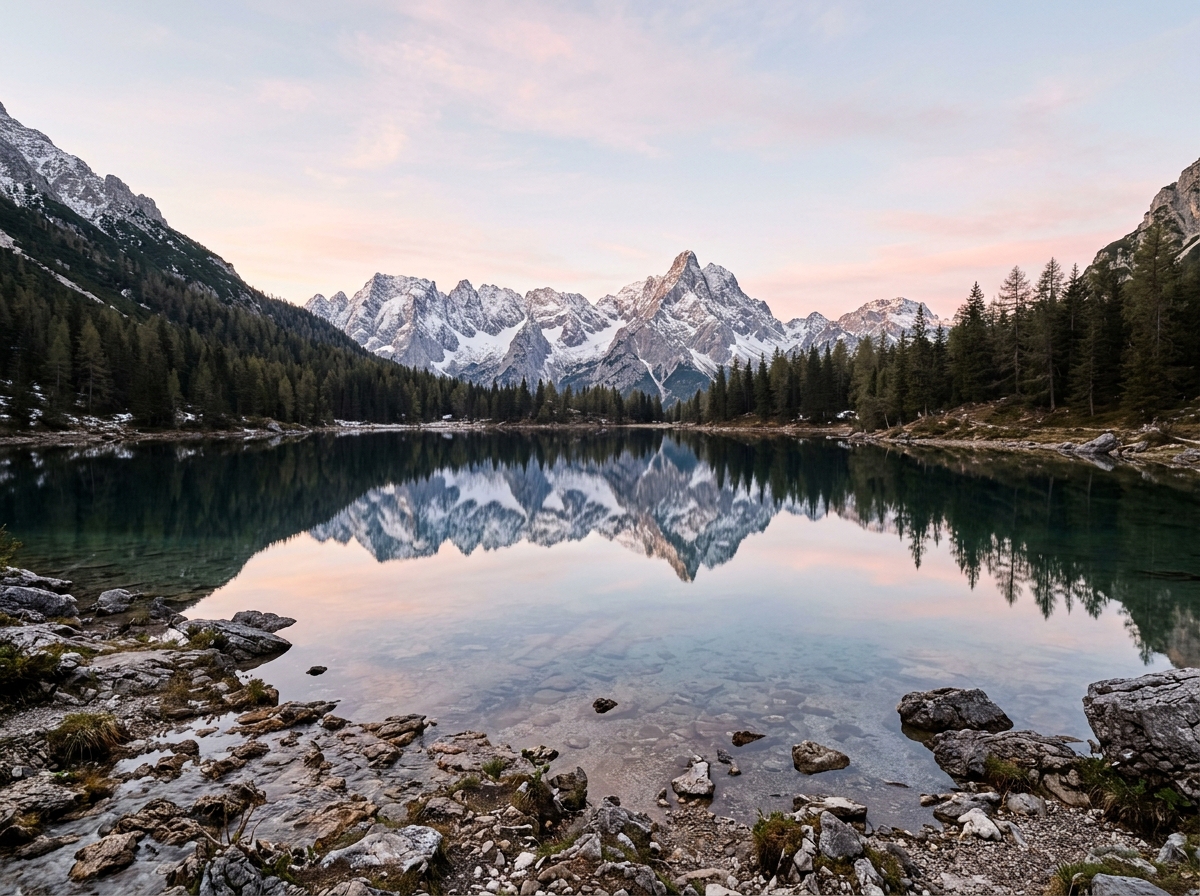
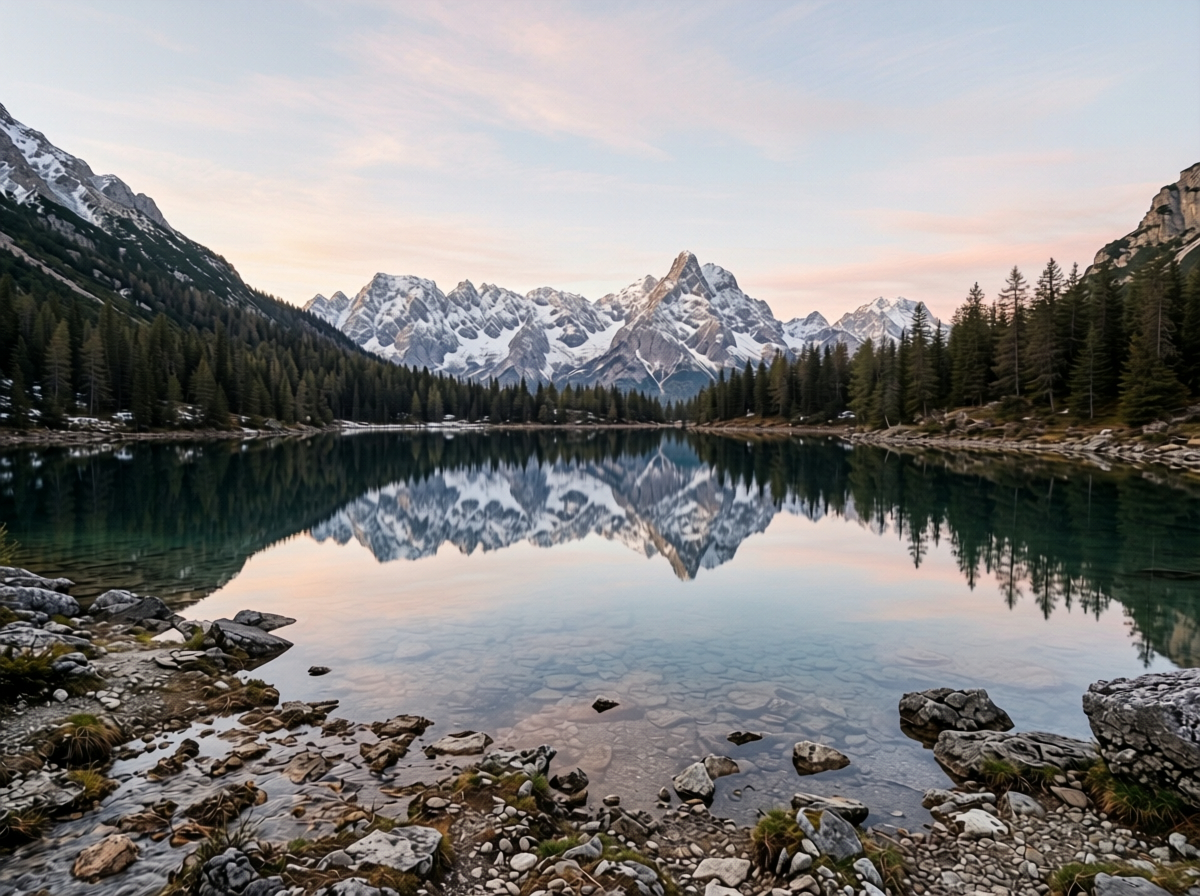
Узнайте, как убрать SynthID с изображения Gemini, сравнить результат и сохранить готовый файл.
Для изображения Gemini сначала сохраните исходный файл, затем загрузите JPEG, PNG или WebP размером до 15 MiB и 20 МП. В качестве первого теста обработайте одно изображение бесплатно в день при наличии мощности; баланс аккаунта позволяет загружать пакеты до 20 изображений.
Обработка изображения Gemini запускается автоматически и сохраняет первоначальный размер. Убедившись, что загрузка закончена, можно закрыть эту вкладку и вернуться в том же браузере, чтобы следить за прогрессом; оставьте оригинал для подробного сравнения.
Поставьте результат Gemini рядом с оригиналом в полном размере, чтобы изучить текст, лица и мелкие текстуры. Скачайте готовый файл за час его доступности; при предупреждении о качестве прочитайте его и проверьте отмеченные детали перед использованием.
Водяной знак SynthID от Gemini хранится в пикселях, поэтому одной очистки метаданных недостаточно. Обработка картинки также очищает метаданные, встроенные в файл; при необходимости воспользуйтесь отдельной проверкой поддерживаемых признаков происхождения.
Время запуска и полная очередь влияют на ожидание, а изображения с большим количеством текста могут требовать больше времени. Отслеживайте состояние изображения до готовности результата к скачиванию.