બારીક વિગતો જતનથી રાખો
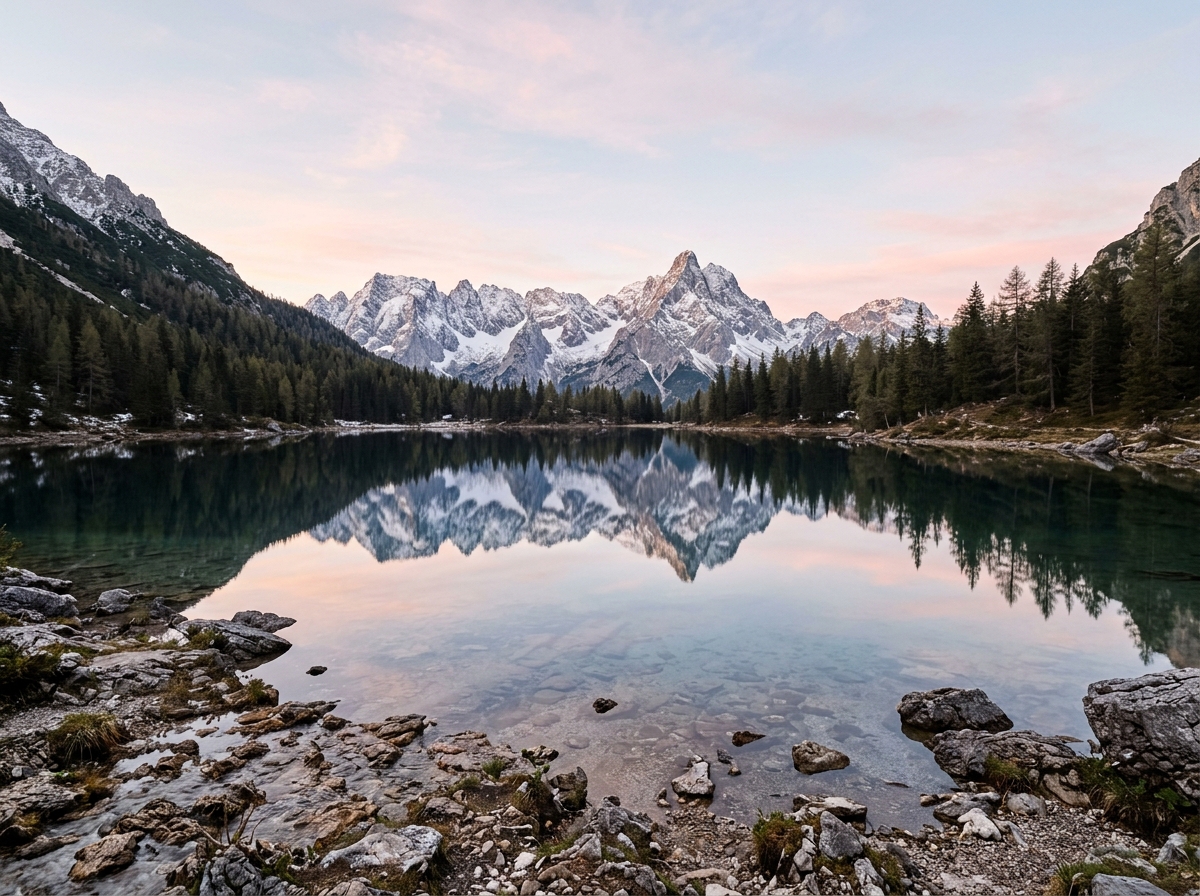
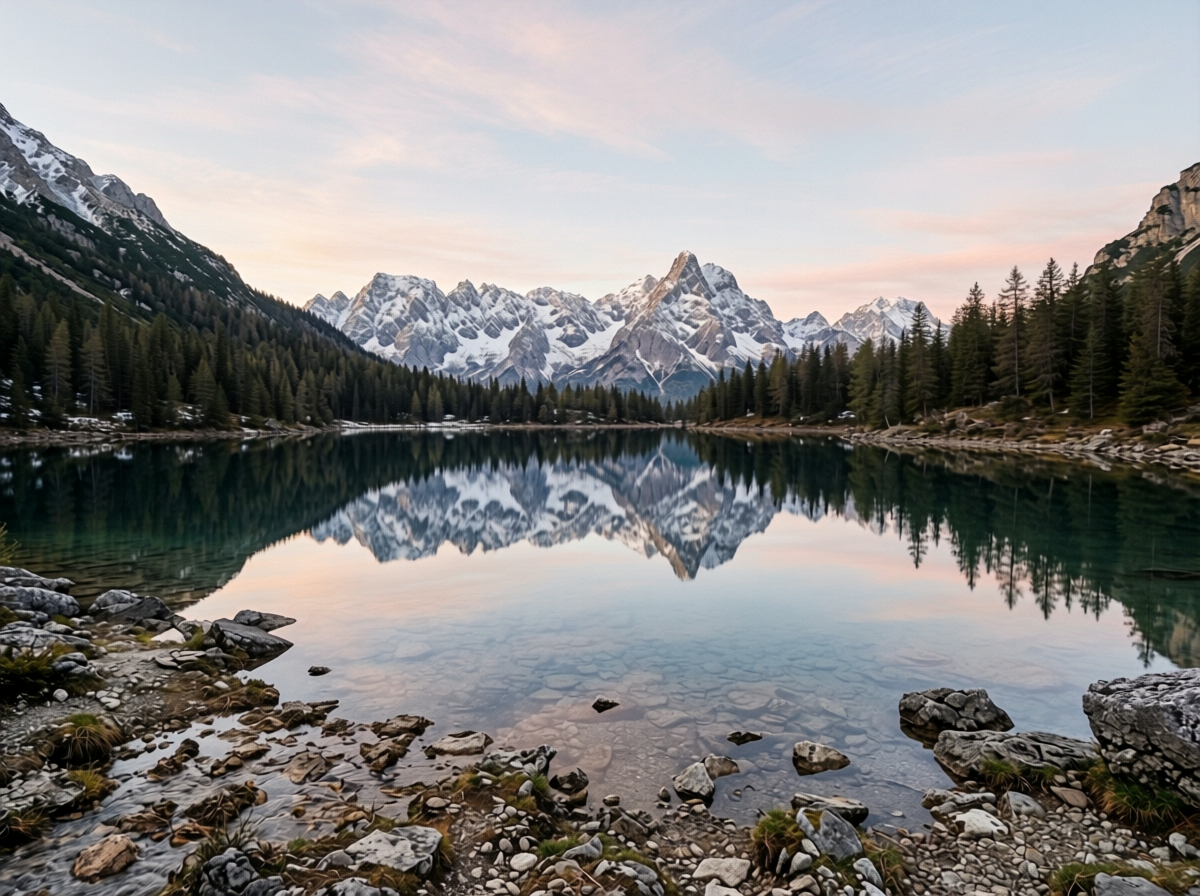
મૂળ ફાઇલ પસંદ કરવાથી તૈયાર પરિણામ તપાસીને ડાઉનલોડ કરવા સુધી SynthID દૂર કરવા માર્ગદર્શન મેળવો.
શ્રેષ્ઠ મૂળ ફાઇલથી શરૂ કરીને અપલોડ બટન વડે 25 MiB અને 50 MP સુધીની છબી અપલોડ માટે પસંદ કરો; ઉપલબ્ધતા મુજબ રોજ વધુમાં વધુ એક છબી મફત અજમાવો અથવા બેલેન્સથી 100 સુધી છબીના સમૂહ પર પ્રક્રિયા કરો.
અપલોડ પૂરું થયા પછી પ્રક્રિયા આપોઆપ ચાલે છે અને મૂળ માપ બદલાતાં નથી; ટૅબ બંધ કર્યા પછી આ જ બ્રાઉઝરમાં પ્રગતિ જોઈ શકો છો, અને તૈયાર પરિણામની બારીક વિગતો સરખાવવા મૂળ ફાઇલ રાખો.
ડાઉનલોડ પૂરા કદમાં ખોલીને ચહેરા, અક્ષરો અને ઝીણું ટેક્સચર મૂળ સાથે મેળવીને તપાસો; પૂર્ણ થયાના એક કલાકમાં સાચવો અને ગુણવત્તાની ચેતવણી હોય તો વાંચીને સંબંધિત વિગતો પ્રોજેક્ટમાં વાપરતાં પહેલાં તપાસો.
SynthID પિક્સેલમાં હોવાથી ફક્ત મેટાડેટા કાઢવાથી તેનું નિરાકરણ થતું નથી; રિમૂવર છબી પર પ્રક્રિયા કરે છે અને મેટાડેટા સાફ કરે છે, અલગ તપાસક સમર્થિત સ્ત્રોત સંકેતો જોવામાં મદદ કરે છે.
શરૂઆતની તૈયારીમાં પહેલી છબીને વધુ સમય લાગે છે અને વ્યસ્ત કતાર કે ગાઢ લખાણ સમયગાળો વધારી શકે છે; દરેક છબીની સ્થિતિ જોઈ તૈયાર થાય ત્યારે ડાઉનલોડ કરો.