Pangalagaan ang kalidad ng larawan
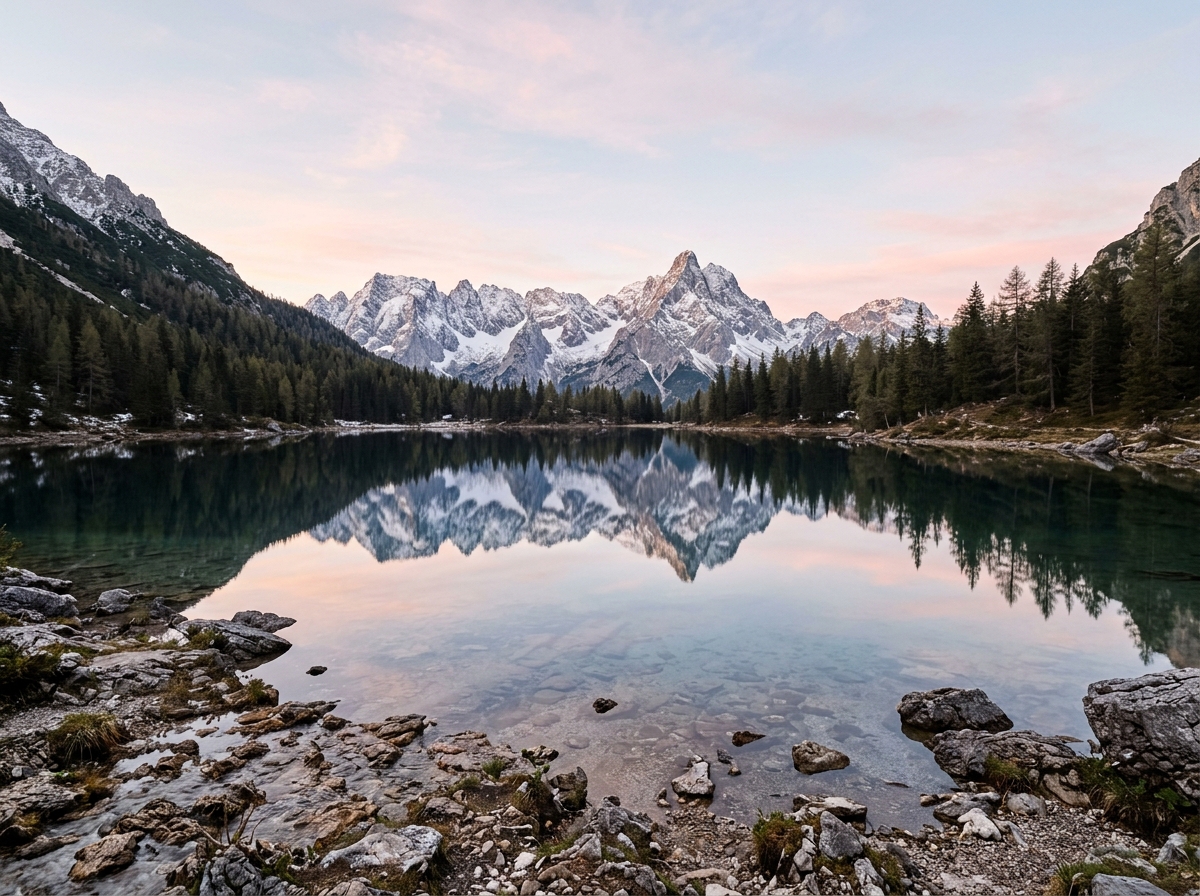
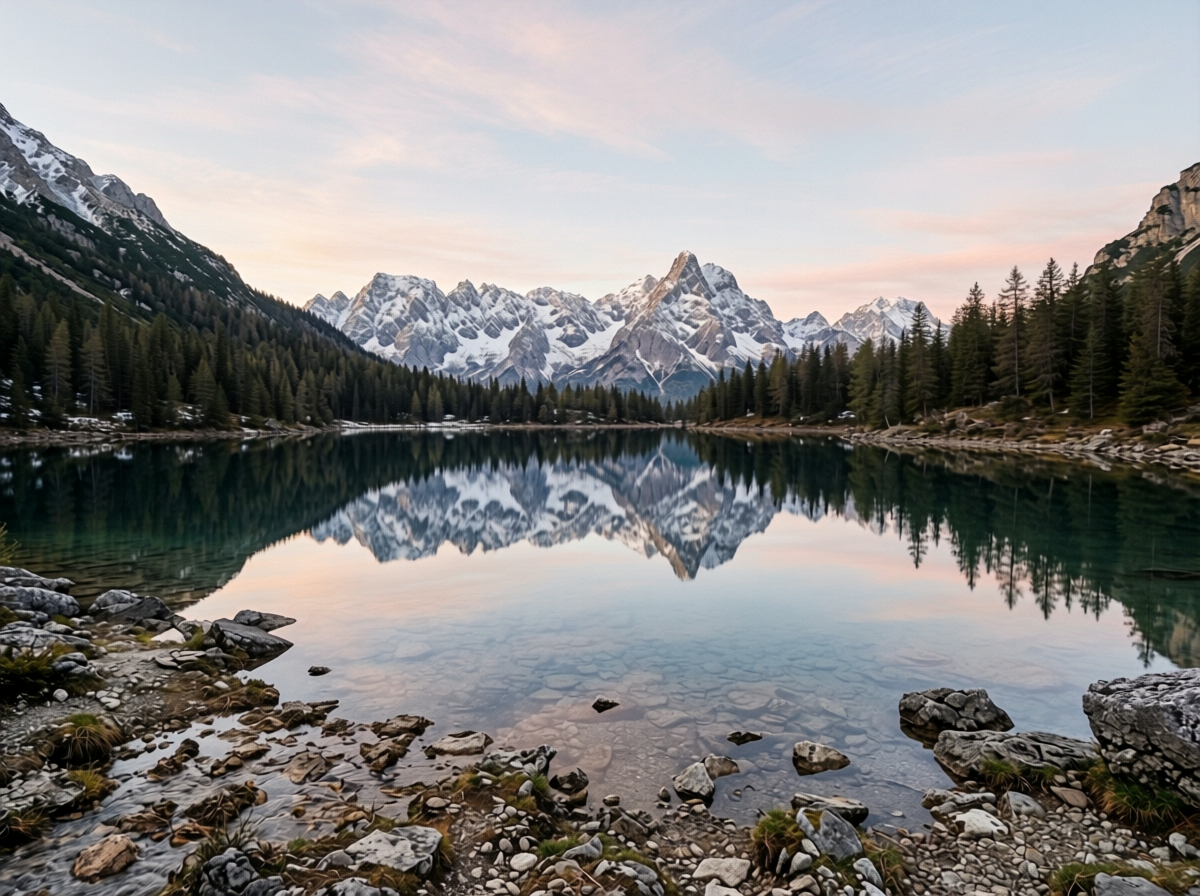
Pag-aralan kung paano mag-alis ng SynthID sa larawan online, mula sa pagpili ng orihinal hanggang pagsusuri at pag-download ng resulta.
Magsimula sa pinakamahusay na source image mo, saka pumili ng larawang hanggang 25 MiB at 50 MP gamit ang upload button; maaari kang sumubok ng isang libreng larawan araw-araw ayon sa availability, o gumamit ng balanse para sa batch na hanggang 100 larawan.
Matapos maipadala ang larawan, awtomatikong nagpapatuloy ang pagproseso at nananatili ang orihinal na sukat; maaari mong isara ang tab at bumalik sa parehong browser upang tingnan ang progreso, at itabi ang orihinal para maihambing ang maliliit na detalye kapag handa na ang resulta.
Tingnan nang full-size ang na-download na resulta at ihambing ang mukha, mga letra at pinong texture sa orihinal; i-save sa loob ng isang oras matapos makumpleto, at basahin ang anumang babala sa kalidad at suriin ang apektadong detalye bago gamitin sa proyekto.
Sa mga pixel mismo nakalagay ang SynthID, kaya hindi sapat ang pagtanggal lang ng metadata; pinoproseso ng remover ang larawan at nililinis ang naka-embed na metadata, samantalang ang hiwalay na checker ay tumutulong suriin ang suportadong palatandaan ng pinagmulan.
Maaaring tumagal ang unang pagproseso habang nagsisimula ang sistema, at nadaragdagan ang oras kapag abala ang pila o maraming teksto; sundan ang status ng bawat larawan at i-download kapag handa na.