Szczegółowość i jakość obrazu
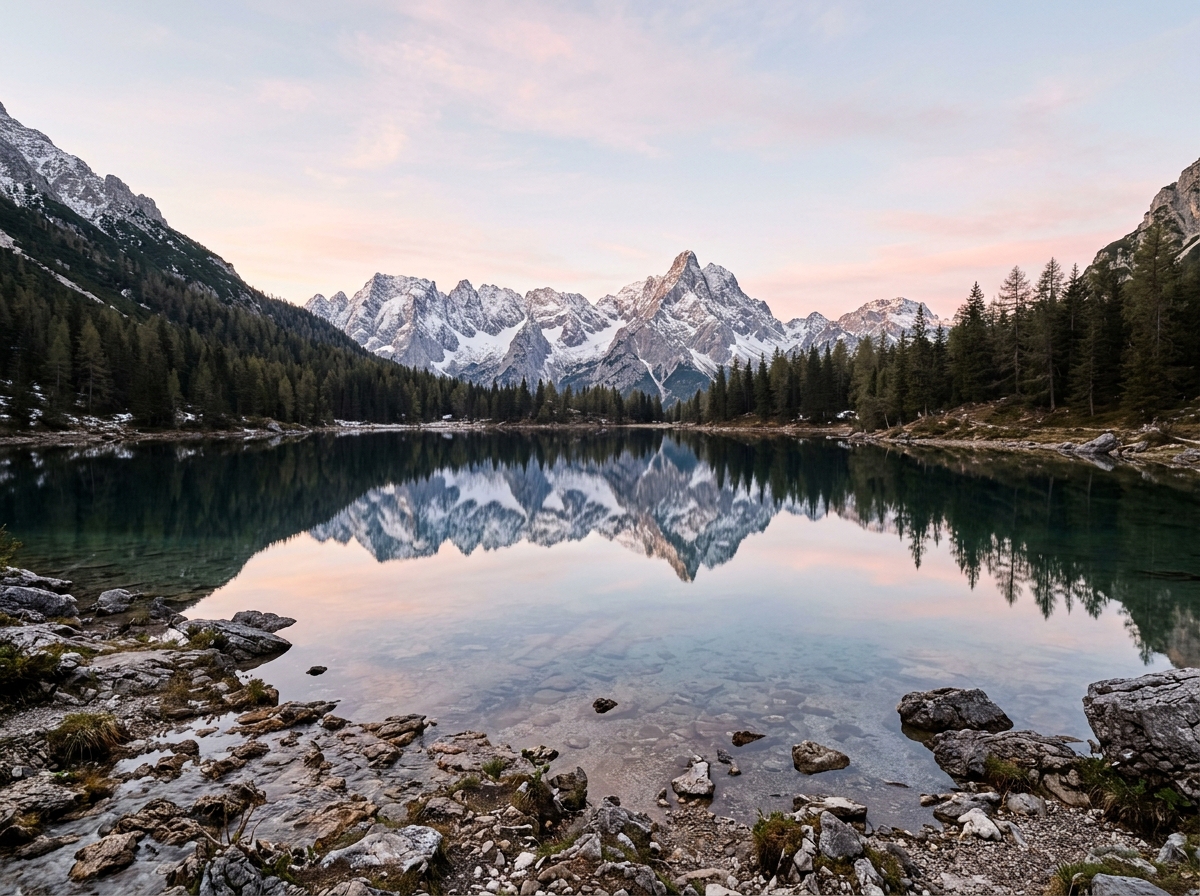
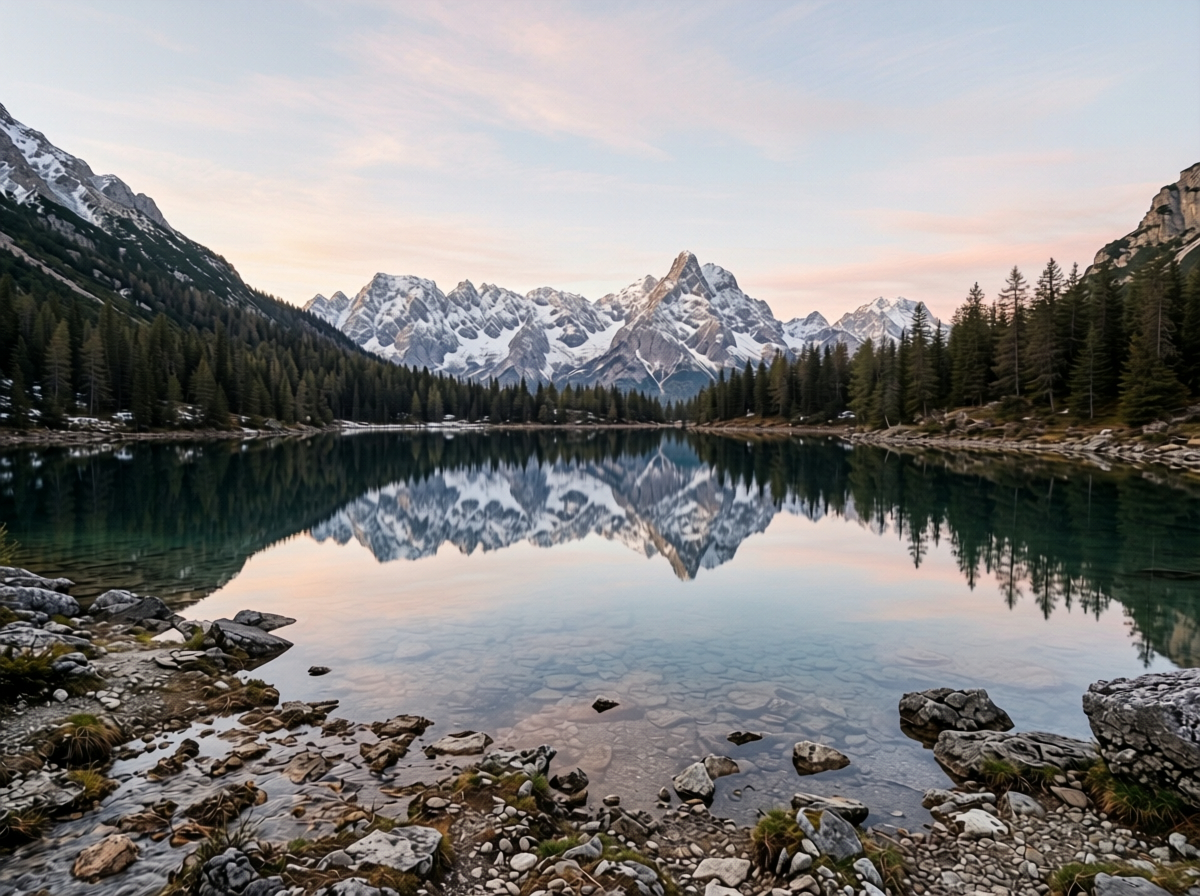
Dowiedz się, jak usunąć SynthID z obrazu Gemini, porównaj wynik i zapisz gotowy plik.
W przypadku obrazu Gemini zapisz najpierw oryginalny plik i prześlij plik JPEG, PNG lub WebP o rozmiarze do 15 MiB i 20 MP. W ramach wstępnego testu wypróbuj bezpłatnie maksymalnie jeden obraz dziennie, w zależności od dostępności; saldo konta pozwala na partie do 20 zdjęć.
Przetwarzanie rozpoczyna się automatycznie po przesłaniu i utrzymuje obraz Gemini w jego oryginalnych wymiarach. Po zakończeniu przesyłania możesz zamknąć tę kartę i wrócić w tej samej przeglądarce, aby śledzić postęp; zachowaj oryginał do późniejszego szczegółowego porównania.
Spójrz na wynik Gemini obok oryginału w pełnym rozmiarze, aby przejrzeć tekst, twarze i małe tekstury. Zapisz gotowy plik w ciągu godzinnego okresu pobierania; jeśli zostanie wyświetlone ostrzeżenie dotyczące jakości, przeczytaj je i przejrzyj dotknięte szczegóły przed użyciem obrazu.
Znak wodny Gemini SynthID znajduje się w pikselach, więc czyszczenie samych metadanych nie wystarczy. Przetwarzanie obrazu usuwa również metadane osadzone w pliku; w razie potrzeby użyj osobnego narzędzia do sprawdzania, aby sprawdzić obsługiwane sygnały pochodzenia.
Początkowe uruchomienie i zajęta kolejka wpływają na czas oczekiwania, natomiast obrazy zawierające dużo tekstu mogą wymagać więcej czasu. Śledź stan każdego obrazu, aż wynik będzie gotowy do pobrania.