Bildbearbetning med kvalitetsfokus
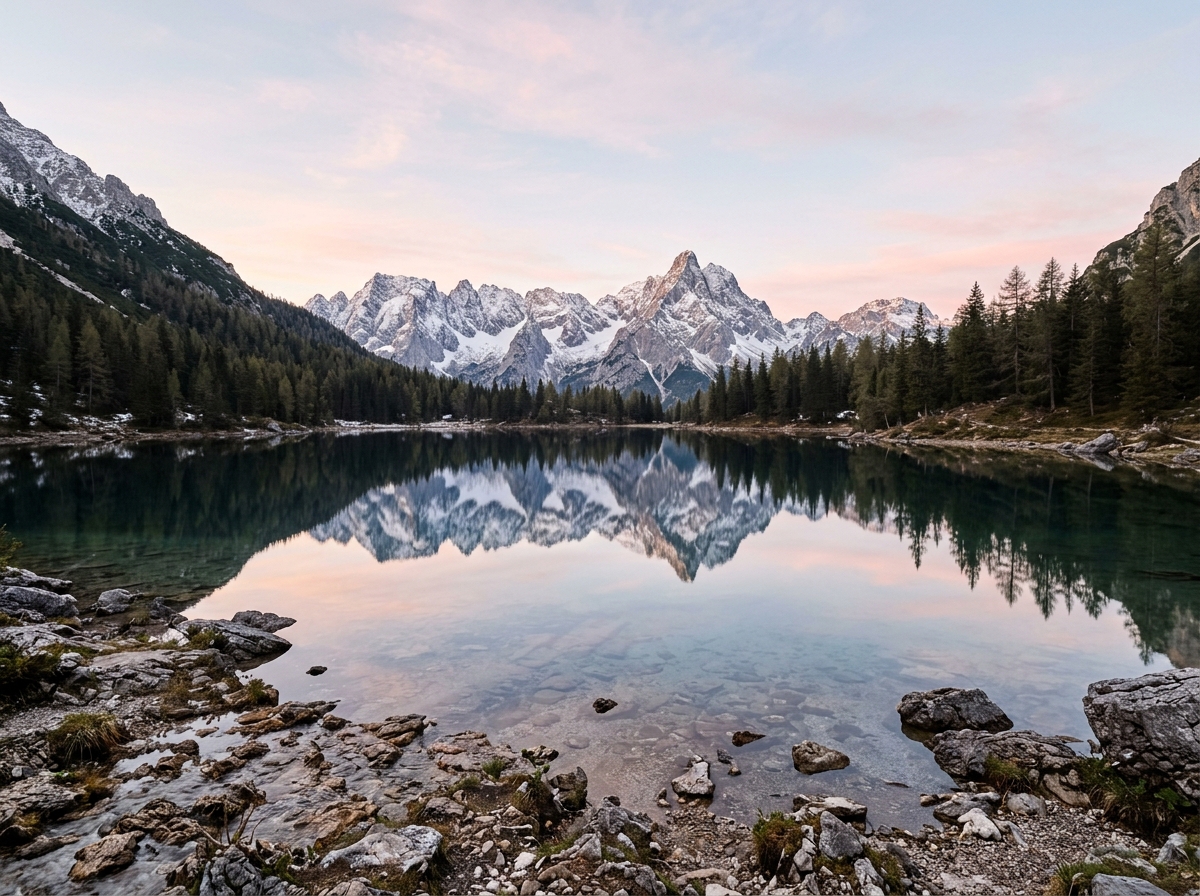
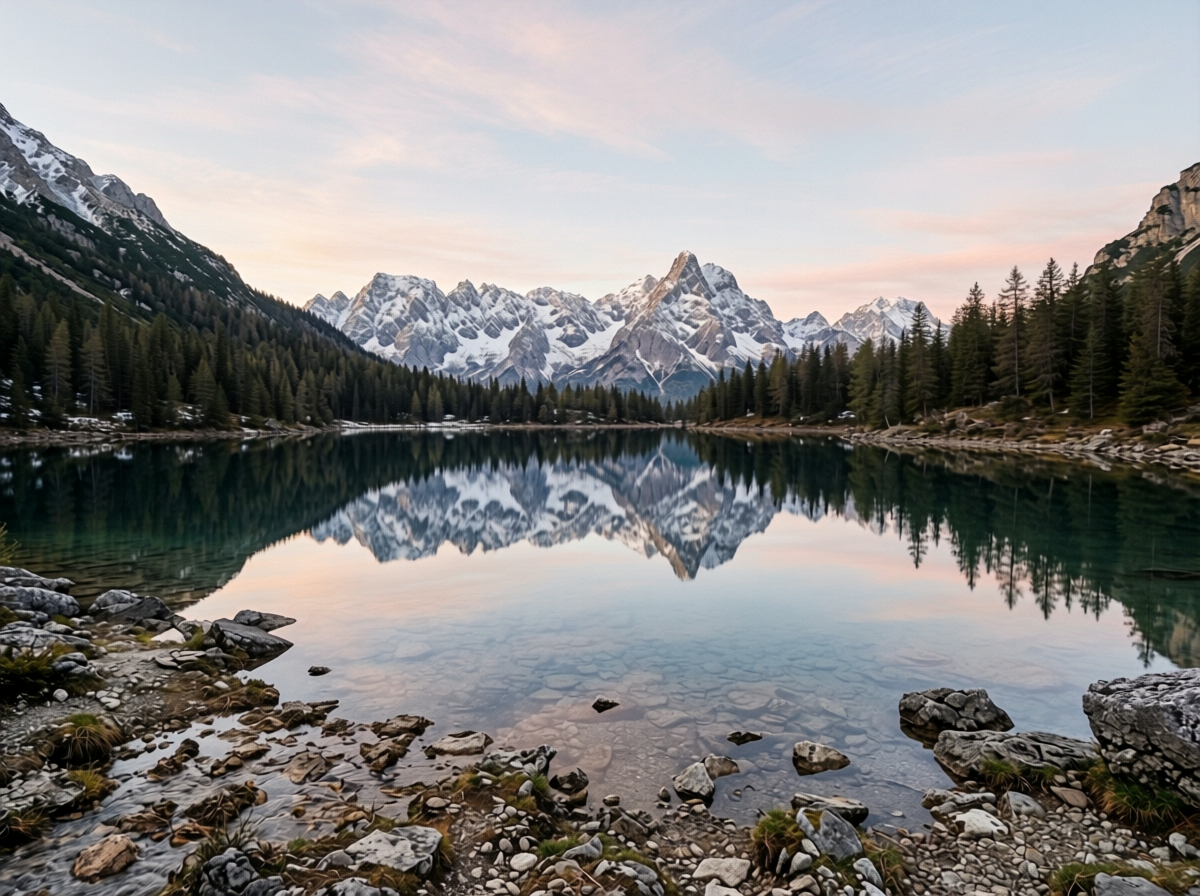
Se hur du tar bort SynthID från en bild på nätet och sedan granskar och sparar resultatet från originalfilen.
Använd ditt mest högkvalitativa original och välj en bild upp till 25 MiB och 50 MP i uppladdaren. Du kan testa en gratisbild om dagen i mån av plats eller nyttja kontosaldot för upp till 100 bilder i en omgång.
Bearbetningen går vidare av sig själv efter uppladdningen och behåller bildens ursprungliga mått. Behåll originalet för att jämföra fina detaljer och återvänd i samma webbläsare för status om du stänger fliken efter uppladdning.
Kontrollera den nedladdade filen i full storlek, särskilt ansikten, text och fina mönster jämfört med originalet. Du har en timme att spara filen och bör läsa och följa eventuella kvalitetsvarningar genom detaljgranskning innan användning.
SynthID är en del av bildens pixlar och kräver mer än borttagning av metadata. Bildbearbetning och metadatarensning ingår i borttagaren, med en fristående kontroll för stödda ursprungssignaler.
Det kan ta längre tid för den första bilden under uppstart och vid mycket text eller en belastad kö. Kontrollera varje bilds status och spara resultatet efter slutförandet.